使い方 / イベントを作る
イベントチャットで連絡する
作成後のイベントチャットは、参加者と連絡を取る場所です。作成時に副幹事と話すチャットとは別です。
- 対象
- イベントの幹事・参加者
- 始める画面
- イベントの「チャットへ」
1. イベントのチャットを開く
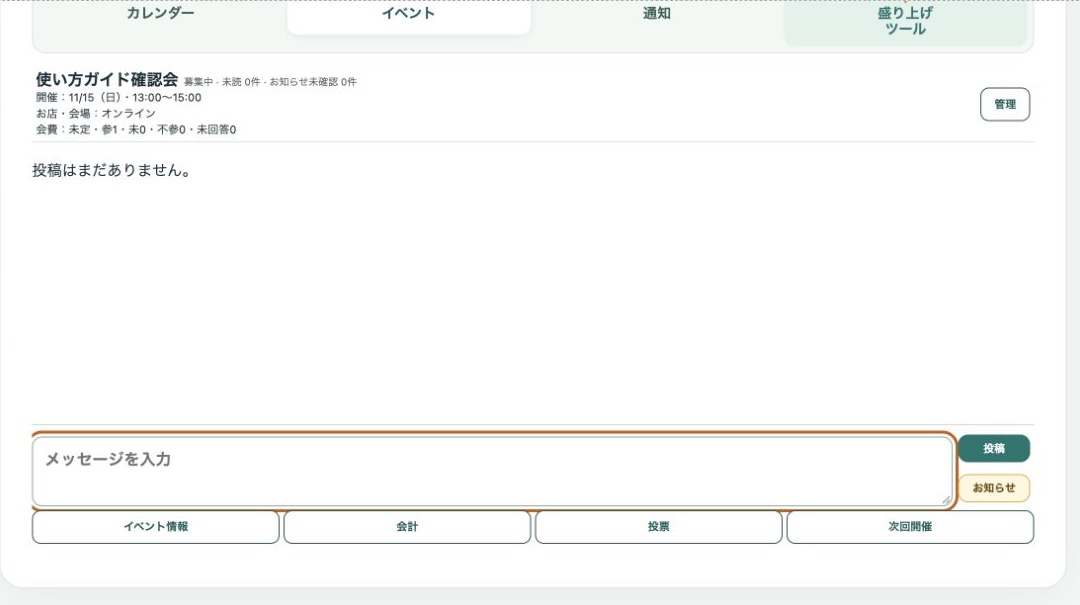
案内状画面の「チャットへ」、またはイベント一覧から対象のイベントを開きます。上部にイベント名・開催日・募集状況などが表示されます。
2. 投稿欄とお知らせを使い分ける
普通の連絡は「メッセージを入力」に書いて「投稿」を使います。幹事が重要な連絡をするときには「お知らせ」の入口があります。撮影用イベントでは送信していないため、送信後の通知や表示は確認待ちです。
3. 必要な情報へ移動する
画面下部から「イベント情報」「会計」「投票」「次回開催」へ進めます。イベントの日時や場所を確認・修正したいときは「イベント情報」を開きます。
投票と候補の提案
チャットの「投票」から質問を開いて回答します。幹事は「+作る」から候補と答え方を設定できます。参加者が「候補を追加」できる投票もあります。日程・会場は投票だけでは変わりません。
担当する作業
幹事はイベントの「運営チェックリスト」で作業と担当者を設定します。担当になった人は作業を確認し、終わったら「完了にする」を押します。