使い方 / イベントを作る
副幹事との会話でお店を決める
検索ワードをコピーして食べログでお店を選び、その店舗ページのURLを副幹事へ渡します。確認した店名・場所を、完成したイベントの情報で見られます。
- 対象
- 集まりを作る幹事
- 始める画面
- 「イベントを作る」→「副幹事と作る」
1. 副幹事にお店を探したいと伝える
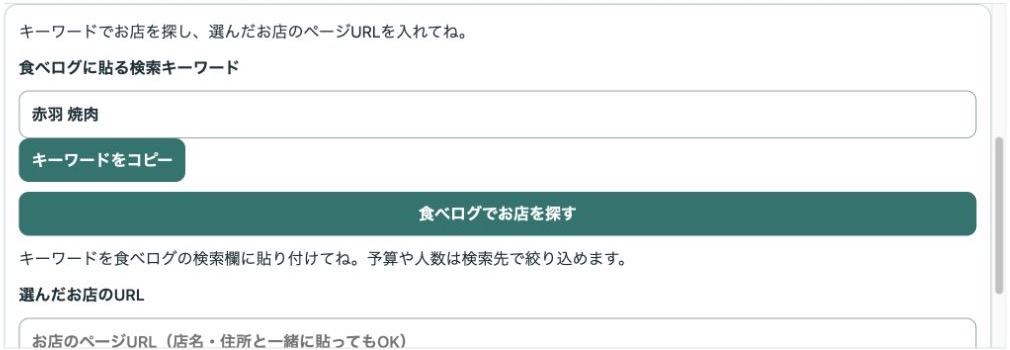
集まりの作成で、場所や料理の希望を副幹事に話します。お店を探す段階になると「食べログに貼る検索キーワード」が表示されます。例は「赤羽 焼肉」。必要なら、この欄の言葉を直せます。
2. コピーして食べログで探す
「キーワードをコピー」→「食べログでお店を探す」の順に押します。食べログの検索欄に貼り付けて検索し、必要に応じてエリア・日時・人数などの条件を食べログ側で調整します。検索ワードだけで場所が自動指定されるとは限らないので、結果のエリアを確認してください。
3. 選んだお店のURLを副幹事へ渡す
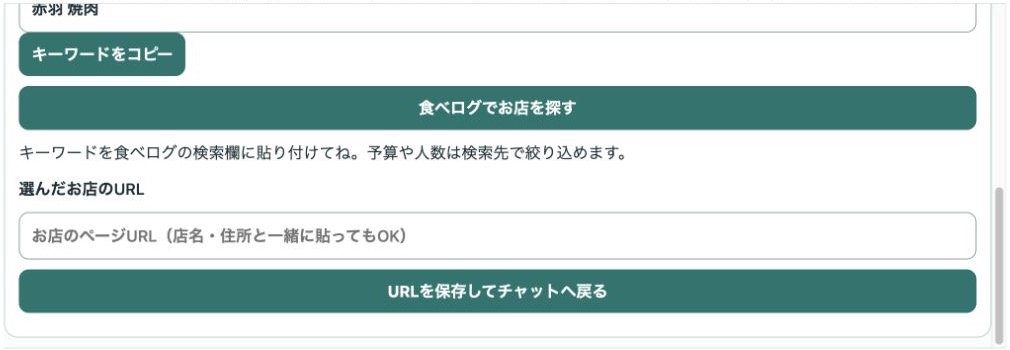
食べログで行きたいお店の店舗ページを開き、そのページのURLをコピーします。検索結果一覧のURLではありません。つまりちゃんに戻り、「選んだお店のURL」に貼り付けて「URLを保存してチャットへ戻る」を押します。
4. 店名と場所を確認して進める
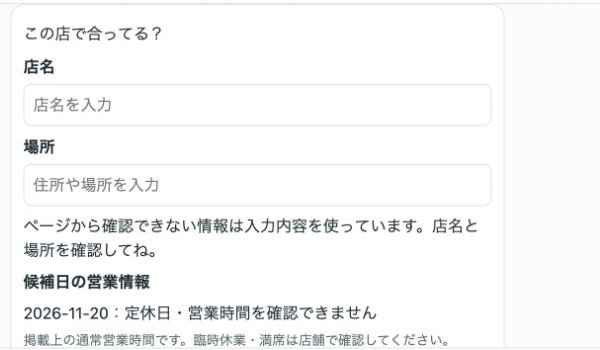
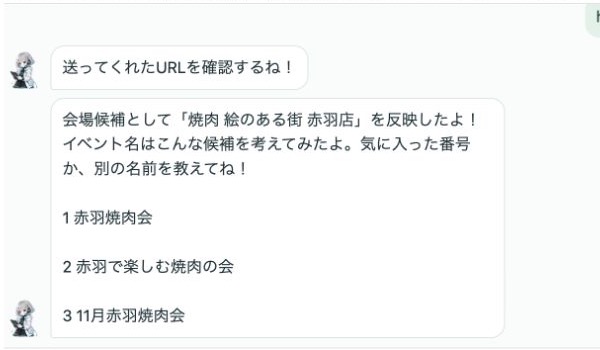
副幹事の「この店で合ってる?」に表示される店名・場所を確認します。空欄や違う情報があれば、食べログの店舗ページを見て修正してください。合っていれば「はい、この店で進める」を押します。副幹事が会場候補に反映したあと、イベント名などを確認して作成を完了します。
5. イベント情報とマップで確かめる
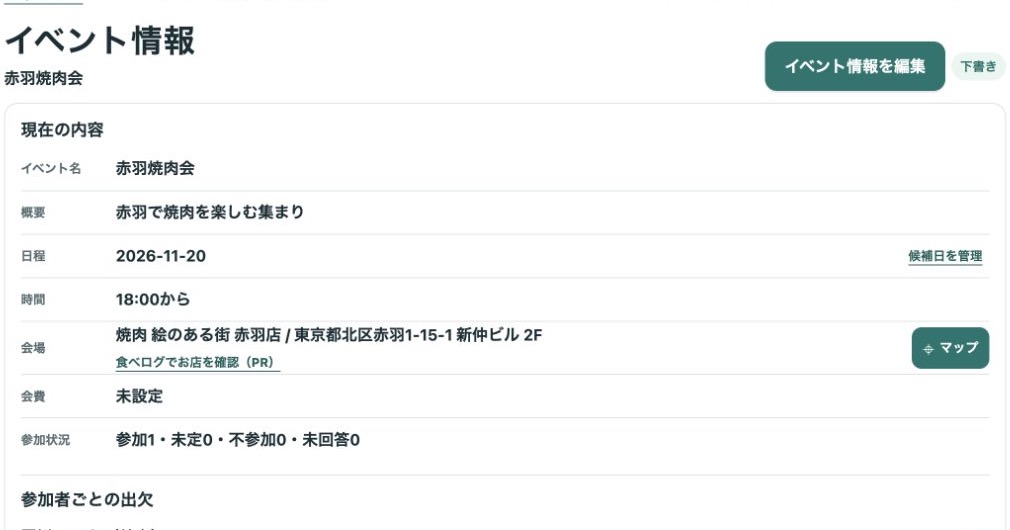
イベント完成後、イベント情報の「会場」に店名・場所が表示されます。「マップ」を押すとGoogleマップでその店名・場所を検索できます。表示された場所が目的のお店か、住所もあわせて確認してください。営業時間・定休日・空席は変わることがあり、お店を会場に設定しただけでは予約は完了しません。