使い方 / イベントを作る
案内状と参加URLで招待する
イベントを作った後は案内状を確認し、募集を開始して参加URLを相手に送ります。
- 対象
- イベントの幹事
- 始める画面
- イベント作成後の「案内状を作る」
1. 案内文を選んで確認する
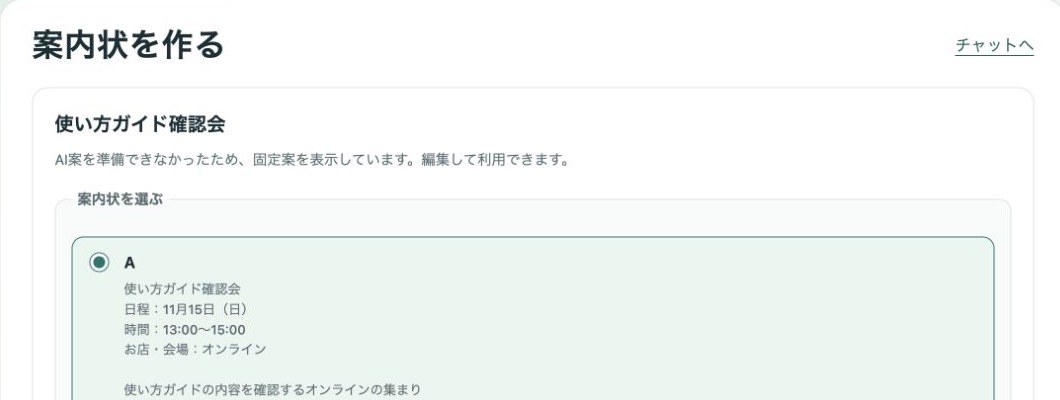
作成したイベントの「案内状を作る」に進みます。表示された案内文から使うものを選び、必要な部分を編集します。AI案を準備できない場合も、編集できる定型案が表示されます。
2. 募集を開始する
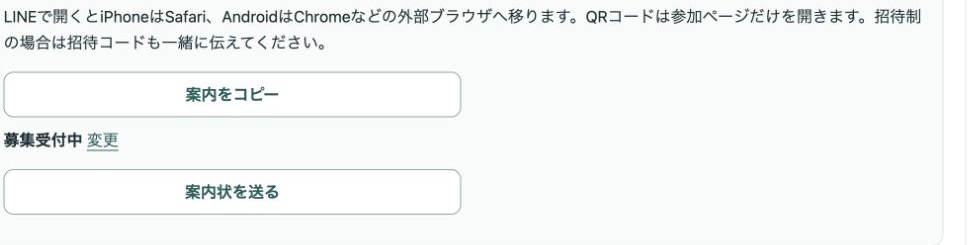
内容を確認したら「募集を開始する」を押します。開始後に「募集受付中」と表示され、参加URLをコピーできるようになります。開始前はコピーできません。
3. URLをコピーして送る
「参加URLをコピー」を押し、LINEなど送りたい相手との会話に貼り付けて送ります。案内文ごと共有したい場合は「案内をコピー」も使えます。URLには参加用の情報が含まれるため、招待したい相手だけに送ってください。