使い方 / イベントを作る
旅行の行程表を使う
旅行の集合・食事・観光などを日ごとに並べます。公開済みの行程も、幹事が内容を変更できます。
- 対象
- 旅行イベントの幹事。参加者は公開された内容を確認します。
- 始める画面
- イベントを開き、「行程表を編集」または「旅程」へ進む
掲載画像は撮影専用のローカル実アプリ画面です。画面内の「テスト環境」は撮影時の設定です。画像撮影時は変更を保存していません。
1. 日ごとの行程を開く
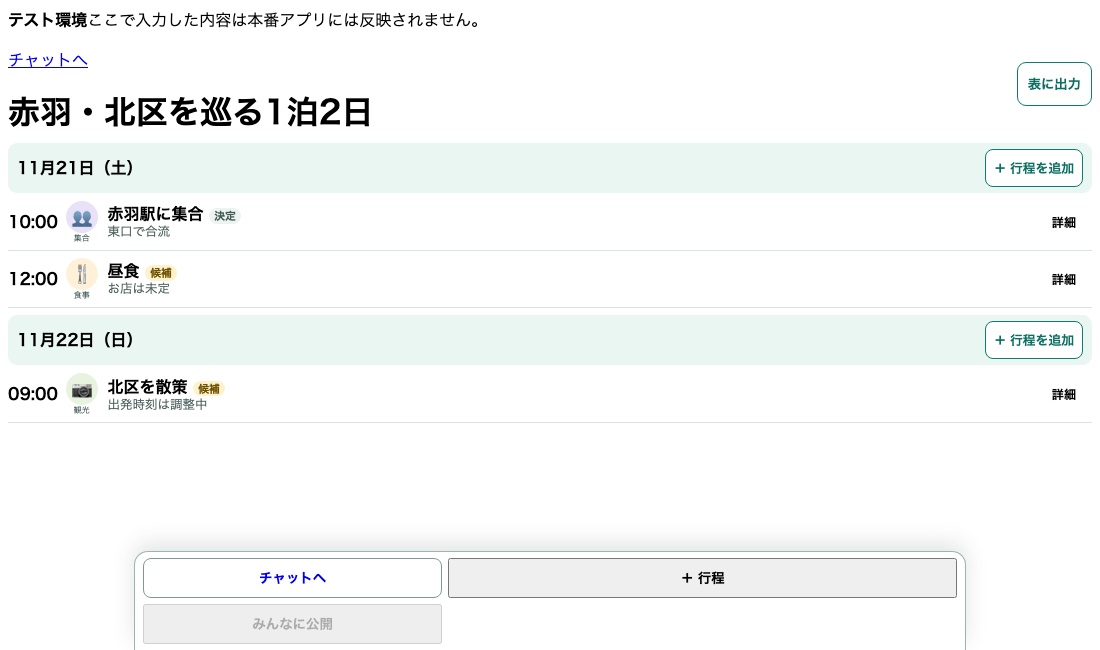
イベント一覧から旅行を開き、行程表へ進みます。各日付の下に時刻と行程が並びます。幹事は「+ 行程を追加」から新しい予定を入れられます。画面では、集合と昼食が公開済み、翌日の散策は下書きです。
2. 公開済みの行程も「詳細」から直す
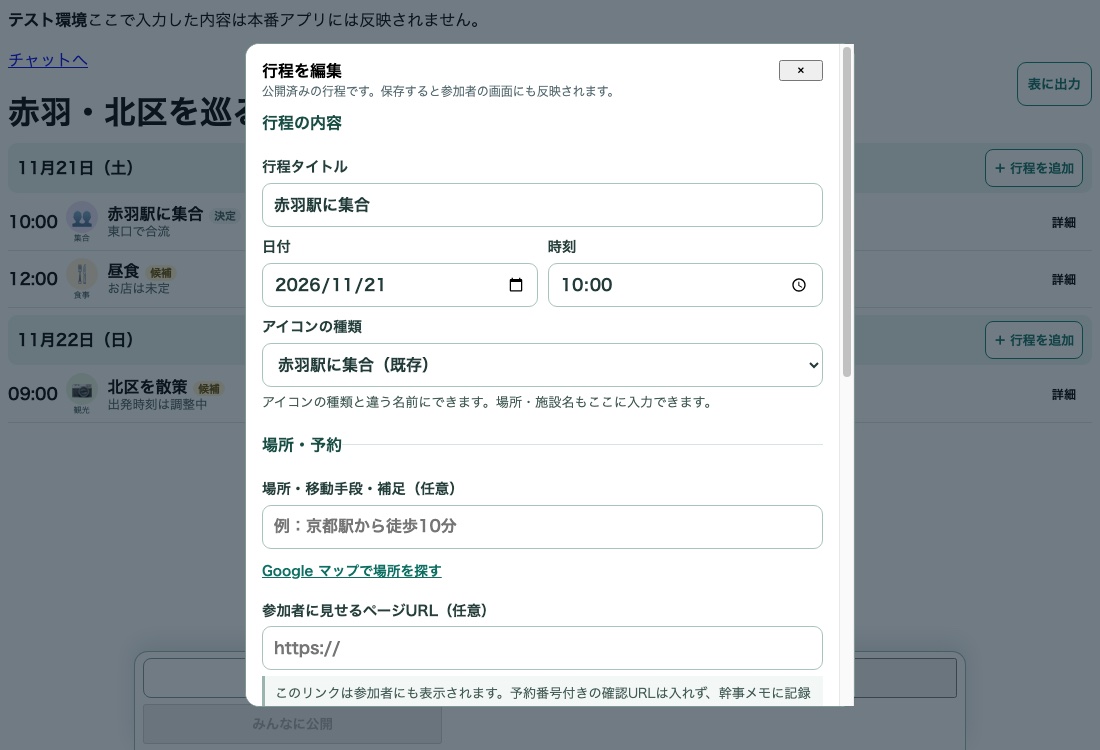
直したい行程の「詳細」を押すと、「行程を編集」が開きます。行程タイトル、日付・時刻、場所、参加者に見せるページのURLなど、必要な部分を直します。公開済みの行程を変更する場合は、参加者に見せる内容を確かめてから保存し、参加者側の表示も確認してください。
3. 内容を確認して保存する
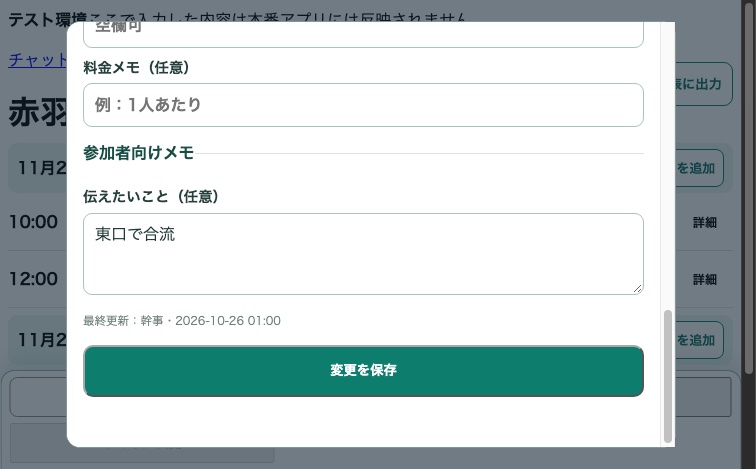
画面を下へ進み、「参加者向けメモ」などを確認して「変更を保存」を押します。予約番号や個人情報は、参加者に見える欄へ入れないでください。予約先のリンクが必要なら、その行程の「参加者に見せるページURL」に掲載先を設定できます。外部サイトでの予約成立は別の操作です。
下書きと公開の違い
下書きの行程は、幹事が内容を整えるためのものです。参加者に見せるには、日程を決めてから公開します。公開済みでも、イベントが終了するまでは内容の変更を行えます。