使い方 / イベントを作る
次回開催を作る
前回の集まりを元に、新しいタイトル・内容・日程を編集して次回のイベントを用意します。
- 対象
- イベントの幹事
- 始める画面
- イベント情報 → 次回開催
掲載画像は撮影専用のローカル実アプリ画面です。画面内の「テスト環境」は撮影時の設定です。次回イベントの保存は行っていません。
1. タイトルと内容を見直す
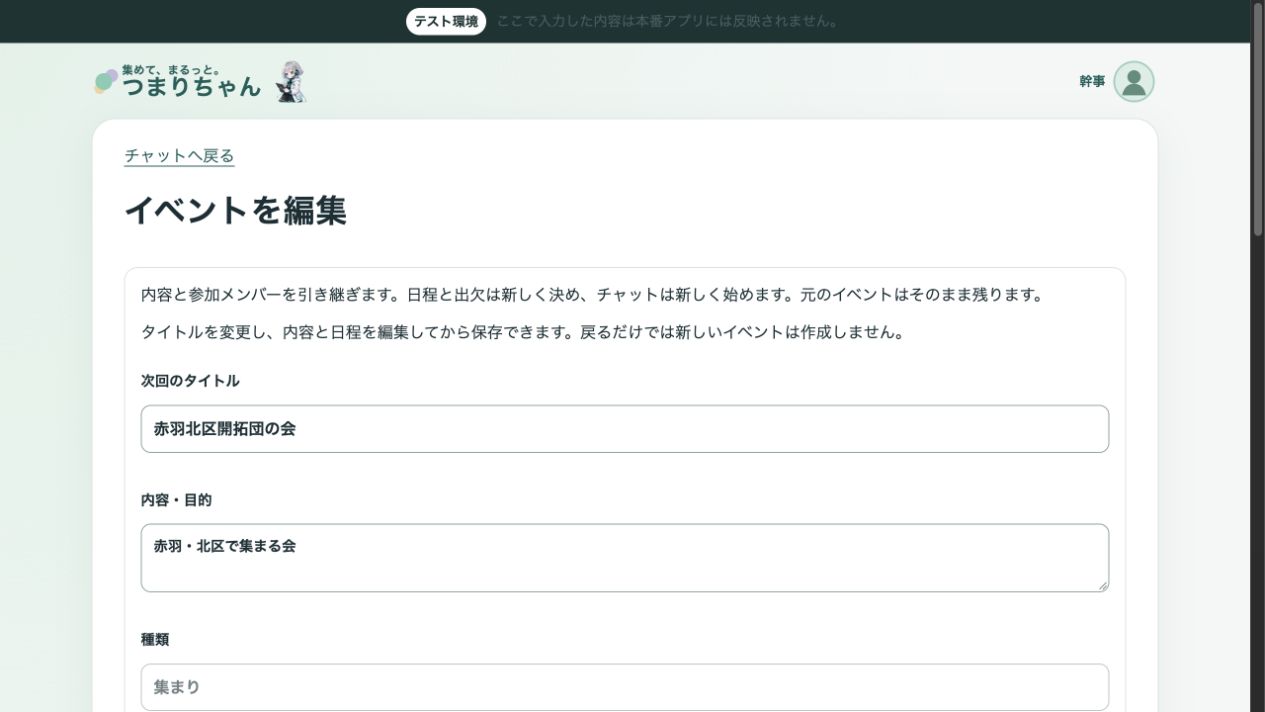
「次回開催」を開くと「イベントを編集」の画面になります。前回から参加メンバーと内容を引き継ぎますが、タイトルや内容は次回用に直せます。元のイベントはそのまま残り、戻るだけでは新しいイベントは作成されません。
2. 開催日・候補日を選び直す
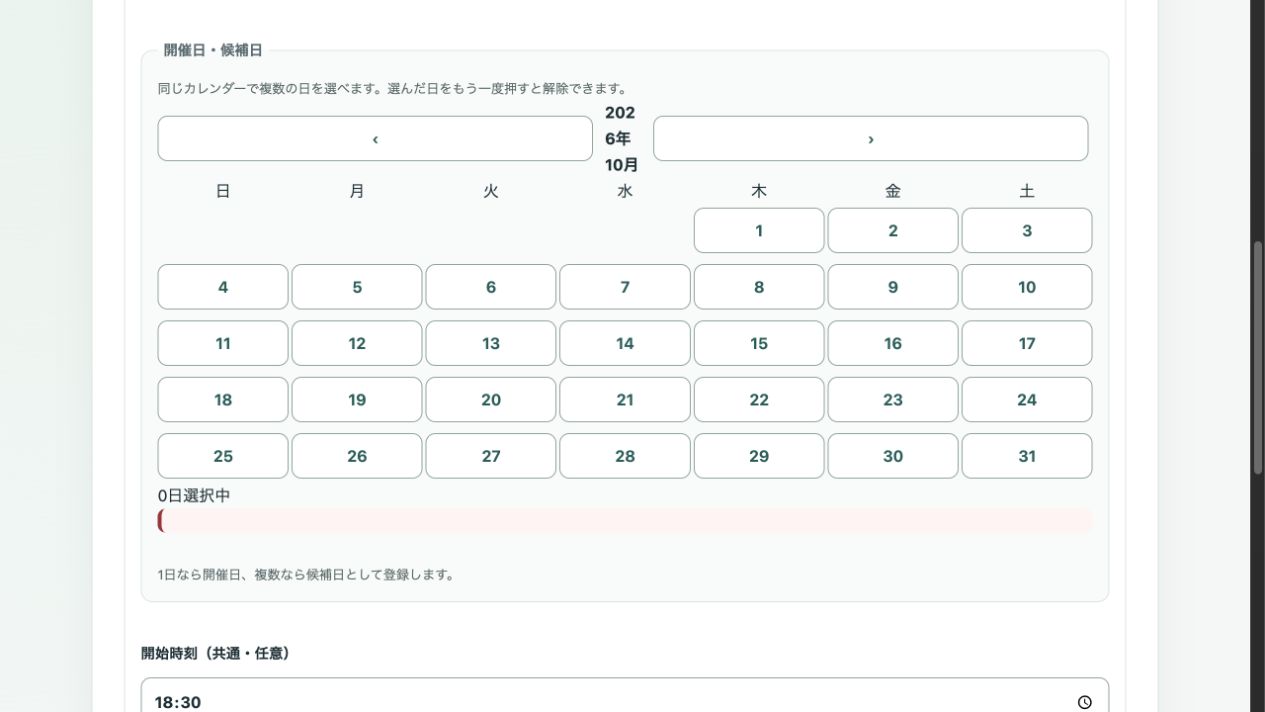
同じカレンダーで複数の日を選べます。選んだ日をもう一度押すと解除できます。1日なら開催日、複数なら候補日として登録する案内が画面にあります。時刻や場所も必要に応じて確認します。